Årshjul i Excel — komplett guide til visuell årsplanlegging
I september 2019 satt jeg i et møterom i Bergen og prøvde å forklare årsplanen vår til et nytt styremedlem. Jeg hadde med meg en Gantt-plan i PowerPoint, et regneark med 140 rader, og en utskrift av feriekalenderen. Han så på meg og sa: «Kan du ikke bare vise meg alt på én side?»
Nei, det kunne jeg ikke. Ikke den gangen.
Den kvelden googlet jeg «årshjul Excel» for første gang. Det som dukket opp var noen enkle ringdiagrammer og et par gratismaler som så ut som noe fra 2008. Ingen av dem hadde det jeg egentlig trengte: en visuell oversikt som oppdaterer seg selv, med plass til mer enn 20 aktiviteter, og som faktisk ser profesjonell ut når du viser den på en projektor.
Så jeg begynte å bygge mitt eget. Det tok — og dette er pinlig å innrømme — fire arbeidsdager. Resultatet var et Sunburst-diagram som fungerte akkurat så lenge ingen endret noe i datakilden. Endret du noe, kollapset hele strukturen.
Siden den gang har jeg brukt hundrevis av timer på å forbedre oppsettet, og testet alt fra ringdiagrammer til radardiagrammer til ren betinget formatering. Denne guiden er alt jeg har lært samlet på én plass. Den er skrevet for deg som enten vil bygge et årshjul selv — eller som vil slippe det og bruke noe som allerede fungerer.
(Forresten: styremedlemmet fra 2019 ble senere den største forkjemperen for årshjulet i hele organisasjonen. Han spør fortsatt etter det hvert kvartal.)
Hva er et årshjul — og hvorfor trenger du ett?
Et årshjul er en visuell representasjon av et helt år, delt inn i 12 måneder, der alle viktige aktiviteter, frister og hendelser er plassert i en sirkulær struktur. Tenk på det som en klokke der viserne dekker tolv måneder i stedet for tolv timer.
Det er rett og slett den raskeste måten å svare på spørsmålet: «Hva skjer når?»
I en typisk norsk bedrift har du kanskje budsjettsesong i september–november, medarbeidersamtaler i mars, HMS-gjennomgang i januar, fellesferie i juli, og styremøter hvert kvartal. Alt dette lever i forskjellige kalendere, regneark og hoder. Et årshjul samler det på én visuell flate.
Tre grunner til at Excel slår alt annet
Det finnes dedikerte verktøy som Plandisc og diverse SaaS-løsninger. Jeg har testet flere av dem. Men Excel vinner for de fleste norske bedrifter, og her er hvorfor:
- Alle har det allerede. Ingen ekstra lisens, ingen IT-avdeling som må godkjenne noe, ingen ny innlogging. Hvis du har Microsoft 365, har du det du trenger.
- Full kontroll over dataene. Filen ligger på din maskin eller i SharePoint. Du eier den. Du kan tilpasse den akkurat som du vil — farger, kategorier, formler, diagramtype.
- Kombiner med annen data. Et årshjul i Excel kan lenkes direkte til budsjettark, prosjektplaner og tidslister du allerede har. Prøv det med Plandisc.
Ulempen? Det er tidkrevende å bygge fra bunnen av. Og Excels diagramfunksjoner er ikke laget for sirkulære årsplaner — du må tvinge dem til å gjøre noe de egentlig ikke er designet for.
(Det er litt som å bruke en skrutrekker som hammer. Det fungerer, men du trenger å vite nøyaktig hvor du skal slå.)
Slik ser et årshjul ut i Excel (7 regneark)
Et godt årshjul er ikke bare ett diagram. Det er et system av flere ark som jobber sammen. Her viser jeg hvordan en profesjonell løsning er bygget opp — med den malen jeg selv endte opp med å bruke etter å ha gitt opp å bygge alt fra grunnen av.
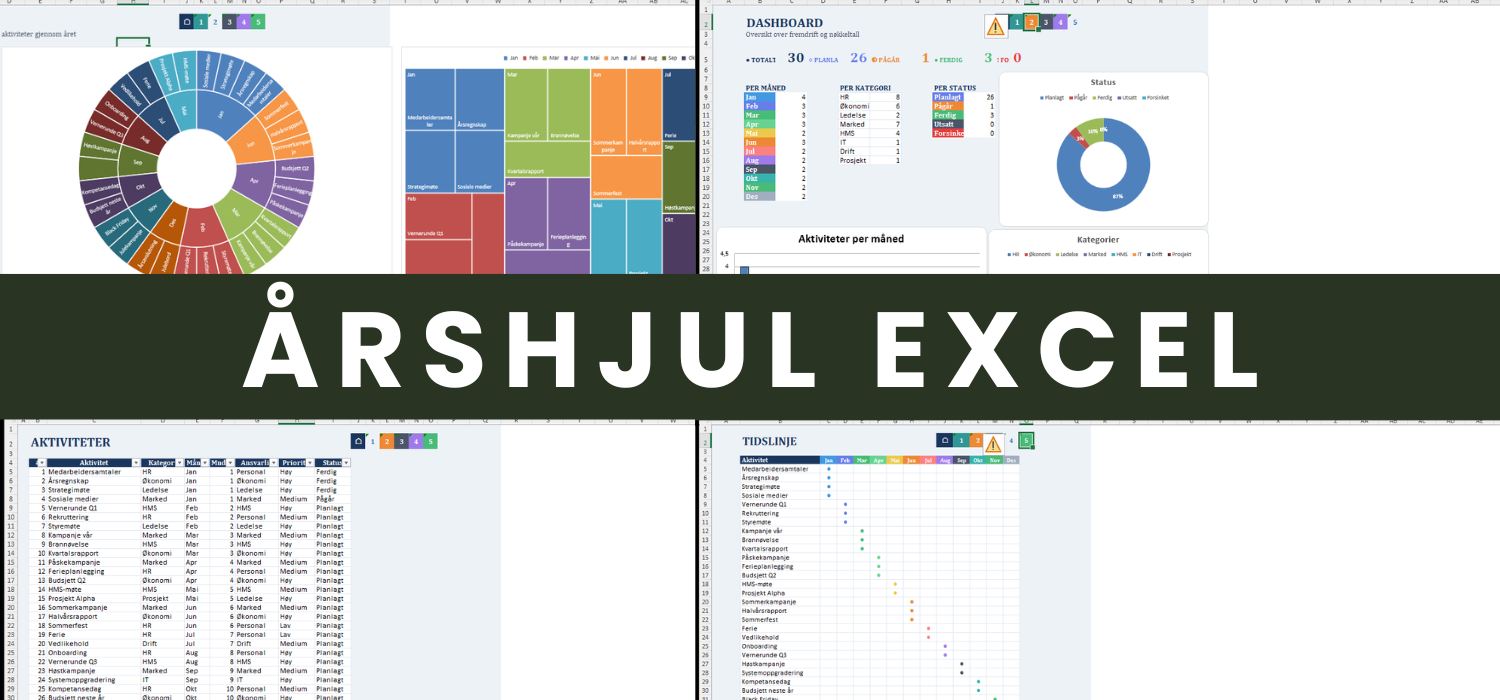
Systemet har 7 regneark. Hvert ark har sin rolle. La meg vise dem:
| Ark | Hva det gjør | Oppdateres | |
|---|---|---|---|
| 1 | START | Velkomstside med navigasjon til alle ark | Aldri |
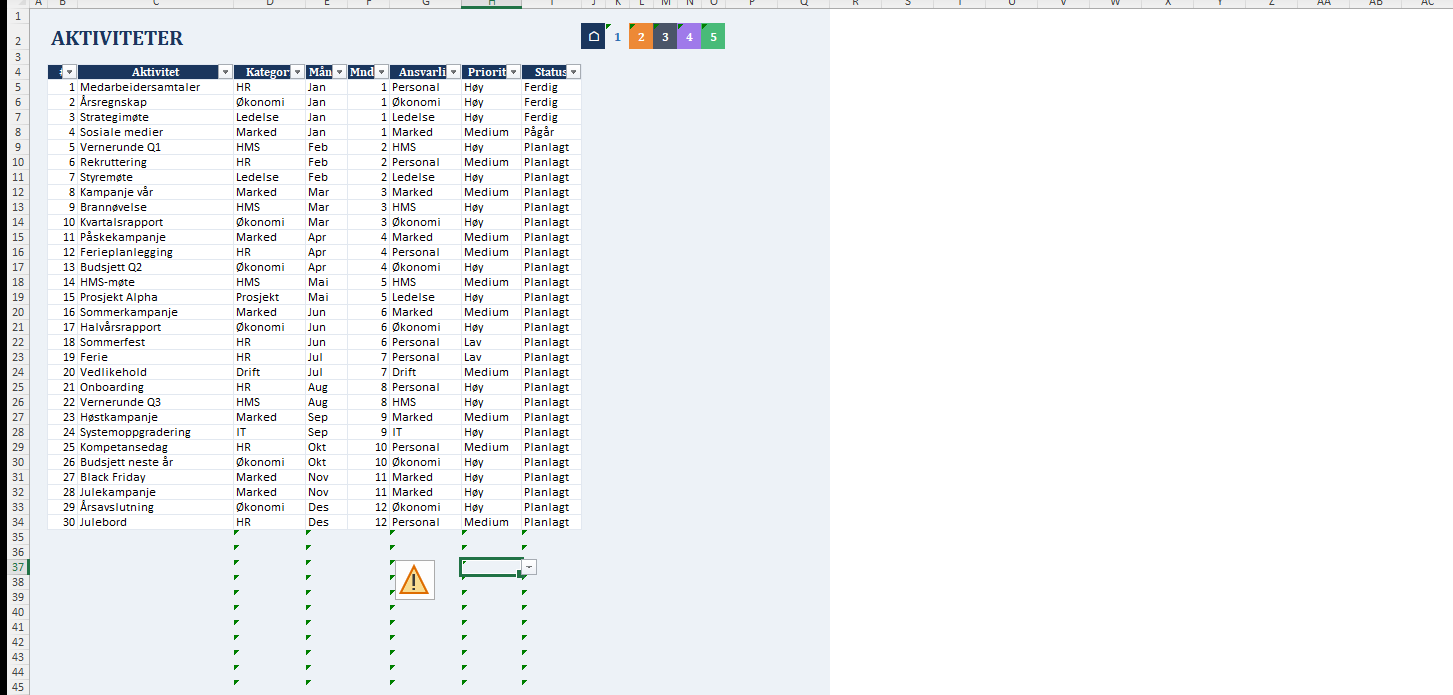
| 2 | Aktivitetsliste | Opptil 200 aktiviteter med nedtrekksmeny for måned, kategori, ansvarlig, prioritet og status | Løpende |
| 3 | Sunburst-diagram | Sirkulært årshjul fordelt på 12 måneder med fargekodede kategorier | Automatisk |
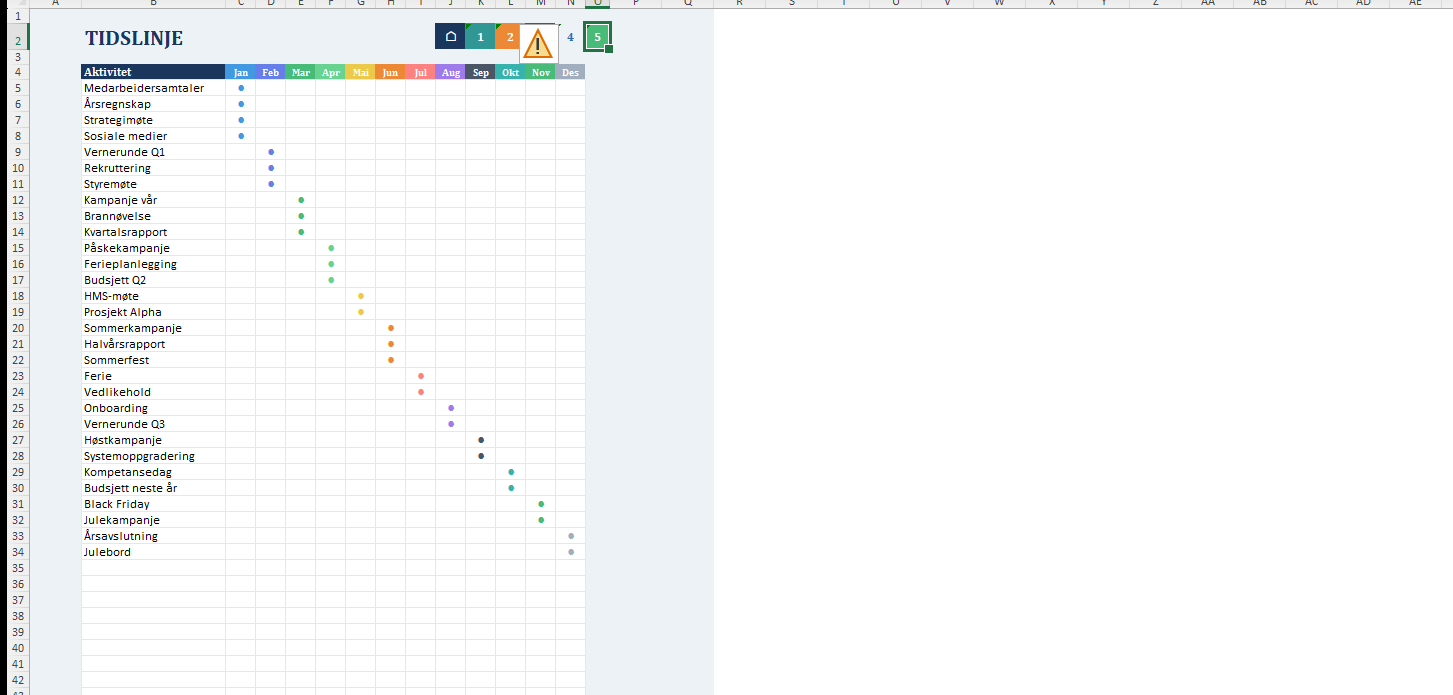
| 4 | Gantt-tidslinje | Lineær tidsvisning med fargede blokker per aktivitet | Automatisk |
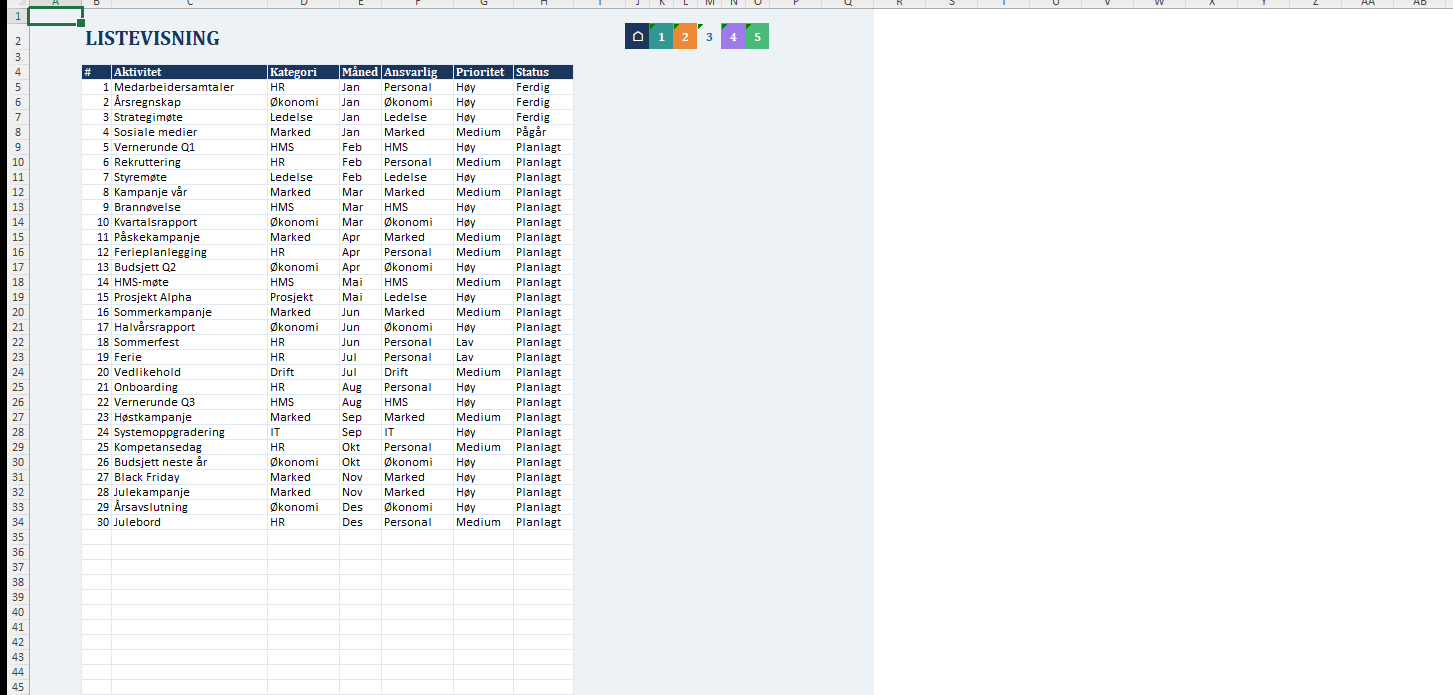
| 5 | Listevisning | Kompakt tabellformat for utskrift og oversikt | Automatisk |
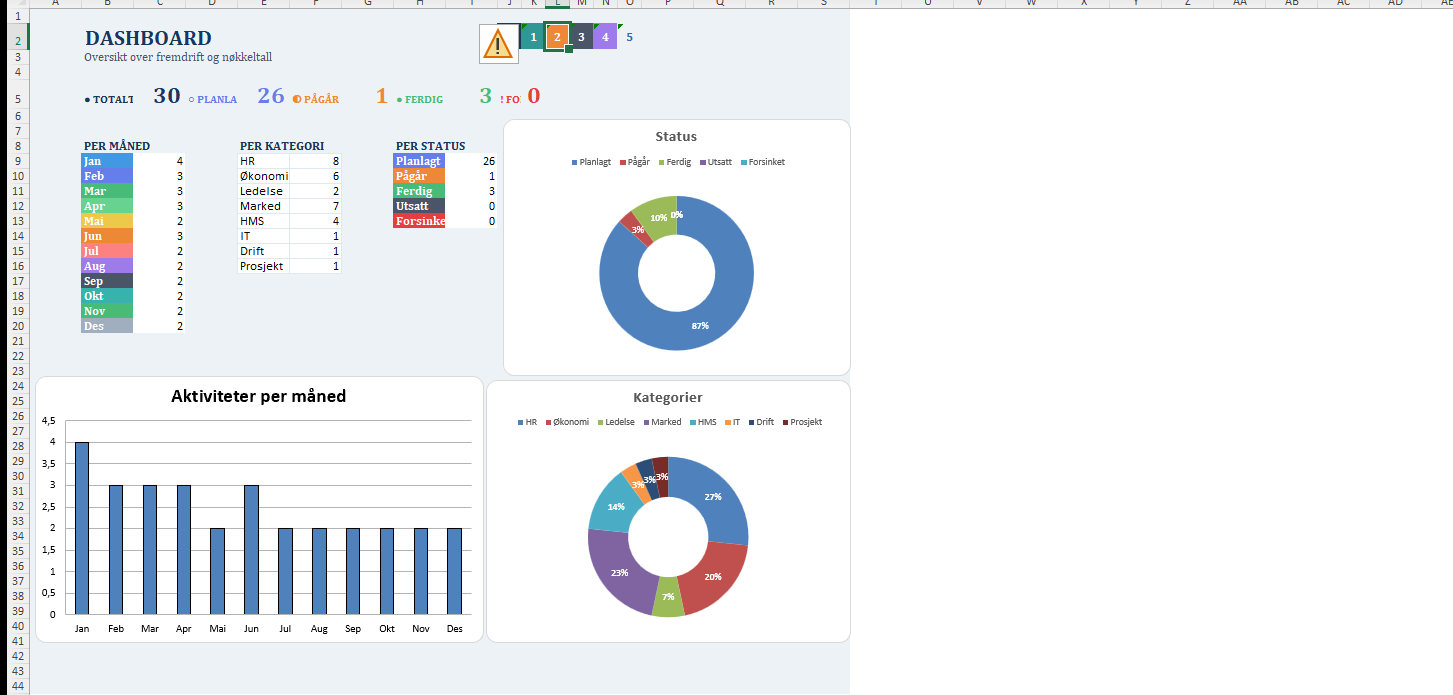
| 6 | Dashboard | KPI-oversikt med diagrammer for status, kategorifordeling og tidsbruk | Automatisk |
| 7 | Innstillinger | Tilpass kategorier, farger og nedtrekksvalg | Ved behov |
Det viktigste konseptet er at du bare jobber i ett ark — Aktivitetslisten. Alt annet oppdaterer seg selv via formler. Legger du til en ny aktivitet med kategori «HR» og startmåned «Mars», dukker den automatisk opp i Sunburst-diagrammet, i Gantt-tidslinjen og i dashboardet.
Bygg ditt eget årshjul: trinn for trinn
Hvis du vil gjøre dette selv, er det fullt mulig. Men vær ærlig med deg selv om tidsbruken. Første gang tok det meg fire arbeidsdager. Andre gang tok det halvannen. I dag klarer jeg det på rundt seks timer — men da har jeg også gjort det tjue ganger.
Her er prosessen, slik jeg gjør det i dag:
Strukturer dataene dine først
Ikke åpne diagramverktøyet ennå. Start med en ren tabell. Du trenger minimum fire kolonner:
| A | B | C | D | E | |
|---|---|---|---|---|---|
| 1 | Aktivitet | Startmåned | Sluttmåned | Kategori | Ansvarlig |
| 2 | Budsjettsesong | September | November | Økonomi | Erik N. |
| 3 | Medarbeidersamtaler | Mars | April | HR | Lene K. |
| 4 | HMS-gjennomgang | Januar | Januar | HMS | Kjetil M. |
| 5 | Årsrapport | Februar | Mars | Økonomi | Erik N. |
| 6 | Markedsplan Q3 | Juni | Juni | Marked | Ida S. |
Hold deg til maks 5–6 kategorier. Første gang brukte jeg 11 kategorier. Diagrammet så ut som en flerfarget godtepose og ingen skjønte hva som var hva. Fem kategorier med tydelige farger gir best lesbarhet.
Lag Sunburst-diagrammet
Sunburst-diagram ble tilgjengelig i Excel 2016. Gå til Sett inn → Diagram → Sunburst. Men vent — du kan ikke bare markere tabellen og trykke «Sett inn». Sunburst forventer en hierarkisk datastruktur.
Du trenger en hjelpetabell med tre kolonner i denne rekkefølgen: Måned → Kategori → Aktivitetsnavn. Det ytre ringen viser måneder, det midtre viser kategorier, og det innerste viser aktivitetene.
Etter at diagrammet er opprettet, høyreklikk på dataserien og velg «Formater dataserie». Sett vinkel for første sektor til 270°. Uten dette starter januar klokken tre i stedet for klokken tolv. Denne innstillingen finnes under «Seriealternativer» og det tok meg personlig over et år å finne den.
Legg til månedsringen
Den ytre ringen med månedsnavn krever en egen dataserie. Lag en hjelpetabell med 12 rader — én per måned — der hver rad har verdien 1 og månedsnavnet som etikett.
Legg dette til som en ekstra dataserie i det eksisterende diagrammet. Formater den indre serien som Sunburst og den ytre serien som et ringdiagram med etiketter utenfor.
Dette er teknisk sett den mest krevende delen. Du må justere serierekkefølge, etikettplassering og segmentstørrelse manuelt. Regnestykket er enkelt — gjennomføringen er det ikke.
Finjuster visuelt
Nå kommer den delen som tar lengst tid: å få det til å se bra ut.
- Sett faste farger per kategori (ikke la Excel velge — det gjør den dårlig)
- Fjern diagramtittelen og legg til din egen i en tekstboks
- Juster skriftstørrelse på etiketter til 8–9 pt
- Legg til en hvit ramme mellom segmentene (1 pt)
- Skjul dataserier du ikke vil vise med 0-verdi triks
Regn med 1–2 timer bare på dette trinnet første gang.

Formler du faktisk trenger
Et årshjul uten formler er bare et pent bilde. Med formler blir det et levende verktøy som oppdaterer seg selv. Her er de viktigste — kopiert direkte fra mitt eget oppsett.
Telle aktiviteter per måned
Teller hvor mange aktiviteter som starter i en gitt måned. Brukes i dashboardet for å vise belastning per periode.
Automatisk status basert på dato
Sjekker om aktiviteten pågår, er planlagt eller fullført basert på dagens dato. Oppdateres automatisk hver dag.
Fullføringsgrad i prosent
Beregner prosentandel fullførte aktiviteter for dashboard-KPI.
Dynamisk kategoriopptelling
Teller aktiviteter per kategori per måned for Gantt-tidslinjen. Denne formelen er grunnlaget for betinget formatering i tidslinja.
Alle disse formlene fungerer best med strukturerte tabeller (Sett inn → Tabell). Strukturerte tabeller utvider seg automatisk når du legger til nye rader, slik at formlene alltid dekker alle data. Unngå å bruke faste cellereferanser som A1:A50 — de sprekker så fort du passerer rad 50.
De vanligste feilene (og hvordan du unngår dem)
Etter å ha hjulpet kolleger og kunder med årshjul i over ti år har jeg sett de samme feilene gå igjen. Her er de som koster mest tid:
Mer enn 25–30 aktiviteter gjør Sunburst-diagrammet uleselig. Etikettene overlapper, fargene blander seg, og det blir umulig å se hva som skjer i en gitt måned. Løsning: Bruk kategorier i diagrammet og detaljerte aktiviteter i en egen listevisning.
Uten denne innstillingen starter januar klokken tre. Hele årshjulet roteres 90° feil. Det ser rart ut i presentasjoner og forvirrer alle som skal lese det.
Hvis du setter farger manuelt på hvert segment, forsvinner de neste gang du legger til en aktivitet. Excel resetter farger ved dataendring. Løsning: Bruk betinget formatering eller en fargetabell med INDEKS/FINN.RAD.
Jeg har sett folk som oppdaterer diagrammet manuelt ved å dra i segmenter. Det holder kanskje én gang, men er umulig å vedlikeholde. Løsning: Alt i diagrammet skal genereres fra én datakilde — aktivitetslisten.
Mange årshjul ser bra ut på skjerm men katastrofalt ut på papir. Sunburst-diagrammer med mange farger blir grå på svart-hvitt-skrivere. Ha alltid en listevisning som alternativ.
(Feil 3 har bitt meg personlig minst seks ganger. Siste gang var under et kvartalsgjennomgang i november 2024 — hele diagrammet skiftet til Excels standardblått fordi jeg la til to nye aktiviteter. Aldri igjen.)
Hva bør et godt årshjul inneholde?
Ikke alle årshjul er like. Forskjellen mellom en gratismal og et profesjonelt verktøy handler om mer enn pene farger. Her er det jeg ser etter:
- Sirkulært Sunburst-diagram med 12 månedsinndelinger
- Gantt-tidslinje for lineær oversikt over aktiviteter med varighet
- Aktivitetsliste med nedtrekksmenyer (ikke fritekst — det gir feil)
- Dashboard med nøkkeltall: antall aktiviteter, fullførte, pågående, kommende
- Fargekoding per kategori som er konsistent på tvers av alle visninger
- Plass til minimum 50 aktiviteter (helst 100+)
- Listevisning for utskrift og deling uten diagram
- Innstillingsark der du kan endre kategorier og farger uten å røre formler
- Automatisk oppdatering — endre i datakilden, resten følger etter
- Ingen makroer (unngå sikkerhetsproblemer ved deling)
| Egenskap | Bygge selv (20+ timer) | Profesjonell mal |
|---|---|---|
| Sunburst-diagram | Manuell, ustabilt ved endringer | Automatisk, stabilt med formler |
| Gantt-tidslinje | Betinget formatering (begrenset) | Integrert, automatisk oppdatert |
| Dashboard | Må bygges fra bunnen | Ferdig med KPI-er og diagrammer |
| Vedlikehold per år | 3–4 timer, noen ganger mer | Under 30 minutter |
| Antall formler | 50–200 (avhengig av ferdigheter) | 5000+ (ferdig konfigurert) |
| Risiko for feil | Høy (spesielt ved diagramoppdatering) | Lav (testet og verifisert) |
Bruksområder: fra HR til HMS til markedsføring
Årshjul er ikke bare for økonomiavdelingen. Noen av de mest effektive bruksområdene jeg har sett er helt utenfor regnskap og budsjett.
Medarbeidersamtaler, rekrutteringssyklus, kompetanseutvikling, ferieplanlegging, onboarding av nyansatte, lønnsforhandlinger, sosiale arrangementer.
Vernerunder, risikovurderinger, brannøvelser, førstehjelpskurs, rapportering til Arbeidstilsynet, oppdatering av HMS-håndbok, avviksbehandling.
Kampanjeplanlegging, innholdsproduksjon, messer og events, sosiale medier-kalender, produktlanseringer, sesongtilpasning.
De fleste styrer har fire møter i året, pluss generalforsamling og strategidager. Årshjulet sikrer at revisorgjennomgang, budsjettpresentasjon og handlingsplanoppfølging alltid ligger der de skal — ingen overraskelser i styrerommet.
Skoleårets aktiviteter, eksamensperioder, foreldremøter, planleggingsdager, nasjonale prøver, viktige frister.
Kommuner har ofte så mange parallelle prosesser at ingen har full oversikt. Et årshjul samler politiske behandlingsfrister, budsjettkalender, tilskuddsperioder og rapportering til SSB i én visuell flate.
I min egen organisasjon bruker vi det primært til økonomi og HR-syklusen, men markedsavdelingen tok det i bruk etter at de så det i et kvartalsgjennomgang. Nå har vi tre forskjellige årshjul — ett per avdeling — som alle bygger på den samme malen.
HMS-årshjul og norske lovkrav
I Norge er systematisk HMS-arbeid ikke valgfritt. Internkontrollforskriften krever at alle virksomheter har dokumenterte rutiner for helse, miljø og sikkerhet. Et HMS-årshjul er den mest praktiske måten å oppfylle dette kravet på.
Hva loven faktisk sier
Arbeidsmiljøloven §3-1 pålegger arbeidsgiver å «sørge for at det utføres systematisk helse-, miljø- og sikkerhetsarbeid på alle plan i virksomheten». Internkontrollforskriften §5 presiserer at dette skal dokumenteres skriftlig.
Det betyr i praksis at du trenger:
- Oversikt over relevante lover og forskrifter som gjelder din virksomhet
- Rutiner for å oppdage, rette opp og forebygge brudd
- Dokumentasjon på at dette gjøres systematisk gjennom året
Et årshjul løser punkt tre. Det viser når risikovurderinger skal gjennomføres, når vernerunder skal gås, når brannøvelser skal holdes, og hvem som er ansvarlig.
Fra 1. januar 2026 er arbeidsmiljøloven §4-3 presisert til å tydeliggjøre at kravet om fullt forsvarlig arbeidsmiljø også gjelder det psykososiale. Det betyr at HMS-årshjulet ditt bør inkludere psykososiale risikovurderinger — noe mange bedrifter ikke har med i dag. Arbeidstilsynet har publisert oppdaterte retningslinjer.
Typisk HMS-årshjul for en norsk bedrift
| Måned | HMS-aktivitet | Lovhjemmel | |
|---|---|---|---|
| 1 | Januar | HMS-gjennomgang med ledelsen | Internkontrollforskriften §5 |
| 2 | Mars | Vernerunde med verneombud | Aml. §6-2 |
| 3 | Mai | Brannøvelse og evakuering | Brann- og eksplosjonsvernloven §5 |
| 4 | September | Risikovurdering (oppdatering) | Aml. §3-1, Internkontrollforskriften §5 |
| 5 | Oktober | Psykososial risikovurdering (nytt 2026) | Aml. §4-3 |
| 6 | November | Avviksgjennomgang | Internkontrollforskriften §5 pkt. 7 |
HMS-årshjulet bør eies av verneombudet i samarbeid med leder, og gjennomgås i AMU (arbeidsmiljøutvalg) minst én gang per år. Hvis virksomheten din har flere enn 50 ansatte, er AMU lovpålagt etter aml. §7-1.
Malen jeg selv bruker
Etter å ha bygget årshjul fra grunnen av i over ti år, gikk jeg til slutt over til en ferdig mal. Ikke fordi jeg ikke klarte å bygge selv — det klarer jeg fint — men fordi vedlikeholdet spiste opp tiden jeg heller ville brukt på faktisk planlegging.
Den malen jeg landet på har alt jeg har beskrevet i denne guiden, allerede konfigurert og testet:
Årshjul Excel — 7 regneark, over 5000 formler, klar til bruk
Denne malen dekker alt: Sunburst-diagram med automatisk månedsring, Gantt-tidslinje, dashboard med KPI-er, aktivitetsliste med nedtrekksmenyer for opptil 200 aktiviteter, og et innstillingsark der du tilpasser kategorier og farger uten å røre en eneste formel.
Det som overbeviste meg var at hele systemet er formelbasert — ingen makroer, ingen VBA, ingenting som blokkeres av IT-avdelingen. Du åpner filen, fyller inn aktivitetene dine, og alt annet oppdaterer seg selv.
Jeg har brukt den siden januar 2024, og den har erstattet alt jeg hadde bygget manuelt. Siste gang jeg åpnet den gamle filen min var for å kopiere ut noen aktiviteter. Det tok ti minutter mot de fire dagene det tok å bygge den opprinnelig.
Se hva malen inneholder →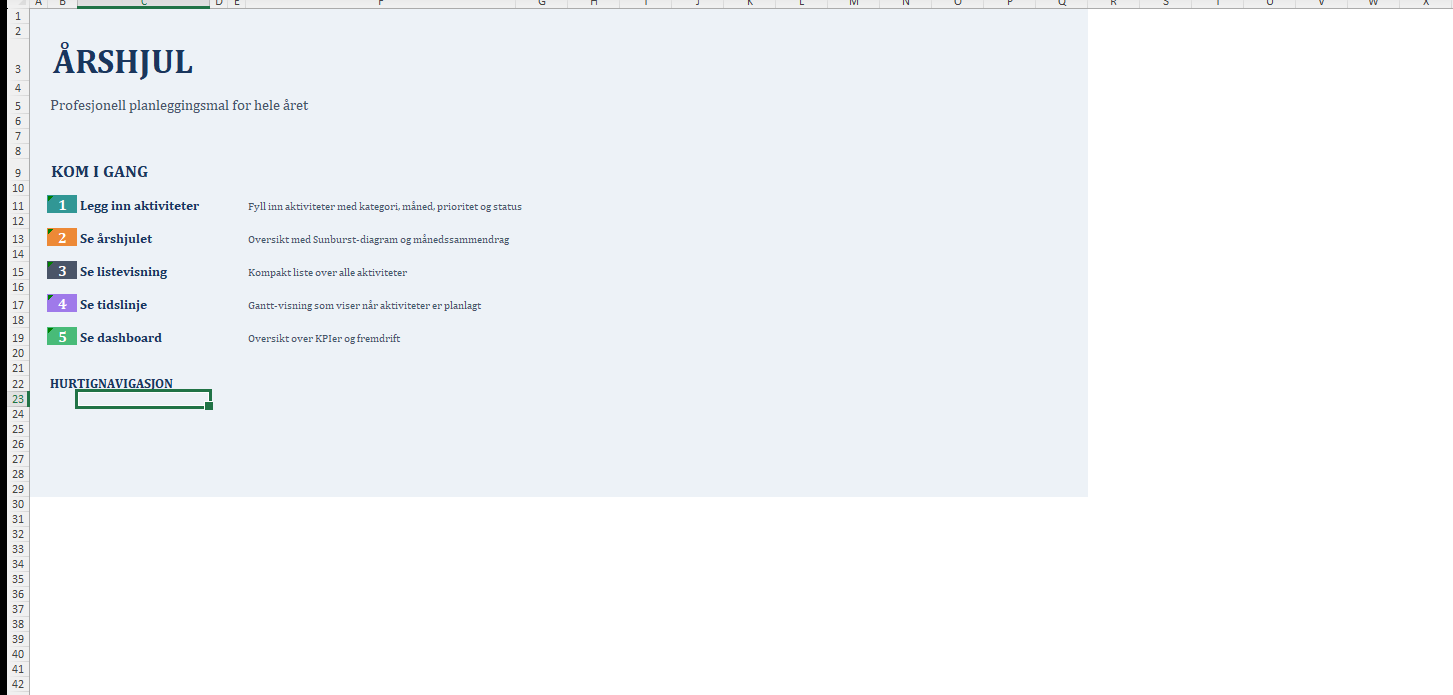
Vanlige spørsmål
Kilder og referanser
- Arbeidsmiljøloven (LOV-2005-06-17-62) — Lovdata.no
- Internkontrollforskriften (FOR-1996-12-06-1127) — Lovdata.no
- Arbeidsmiljøloven — veiledning og oversikt — Arbeidstilsynet.no
- Aml. §4-3 — Krav til det psykososiale arbeidsmiljøet (oppdatert 2026) — Lovdata.no
- Aml. §7-1 — Plikt til å opprette arbeidsmiljøutvalg — Lovdata.no
- HMS-arbeid for norske virksomheter — Virke.no